
O curso de Ciência da Computação da UNIFAL-MG disponibiliza para instalação e utilização o programa cliente OpenVPN para acessar de forma segura a rede do BCC. Para instalar e utilizar o OpenVPN para sistemas operacionais Windows, Linux padrão Debian (Ubuntu) e macOS basta fazer o download do arquivo de configuração abaixo, que é o mesmo para os três sistemas, e seguir os passos para instalação do mesmo.
Atenção: o arquivo de configuração exige um cliente OpenVPN atual, da versão 2.5 ou mais nova. Os pacotes antigos, de 2019, não funcionam com os clientes atuais e foram substituídos em outubro de 2026. Quem já usava a VPN deve seguir os passos abaixo de novo, com o arquivo novo.
Para entender o que é uma VPN clique aqui.
Instalação e Utilização em Computadores com Sistema Windows
Primeiramente, instale o cliente OpenVPN oficial: na página de downloads do OpenVPN Community, baixe o instalador para Windows de 64 bits (o arquivo que termina em amd64.msi) e execute-o com duplo clique. Confirme qualquer solicitação do Windows sobre a execução do arquivo.
Siga o instalador com as opções padrão e responda afirmativamente (confirme) a qualquer solicitação do Windows. O programa será instalado automaticamente.
Atenção: durante a instalação, o Windows poderá perguntar se deseja instalar o software de dispositivo do OpenVPN (os adaptadores de rede). Confirme a instalação para que o cliente OpenVPN funcione.
Depois, baixe o arquivo de configuração, salve em algum lugar no seu computador e descompacte-o. Dentro dele está o arquivo VPN-BCC-UNIFAL-MG.ovpn, que será usado no passo de importação.
Utilização do Programa – Siga os passos abaixo para se conectar com segurança à rede do BCC. As imagens são de uma versão anterior do programa, mas os passos são os mesmos. Lembrando que você precisa estar conectado à Internet, de preferência através de uma conexão banda larga:

Depois de instalado, o ícone do programa (OpenVPN GUI) aparecerá na área de trabalho (Desktop) do seu sistema. Dê um duplo clique nele para abrir o programa; não é preciso executá-lo como administrador.

Depois de executado, o OpenVPN GUI aparecerá no canto inferior direito do seu sistema, ao lado do relógio. Se não o encontrar, clique na seta ao lado do relógio, que mostra os ícones ocultos.
Na primeira vez, importe a configuração: clique com o botão direito do mouse sobre o ícone OpenVPN GUI, escolha ‘Import’ e depois ‘Importar arquivo…’, e selecione o arquivo VPN-BCC-UNIFAL-MG.ovpn. O programa confirma com a mensagem ‘Arquivo importado com sucesso.’
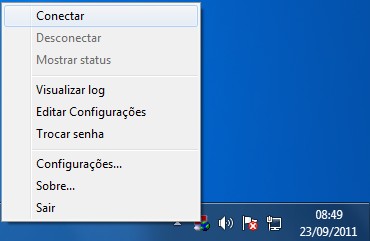
Clique com o botão direito do mouse sobre o ícone OpenVPN GUI e escolha a opção ‘Conectar’.
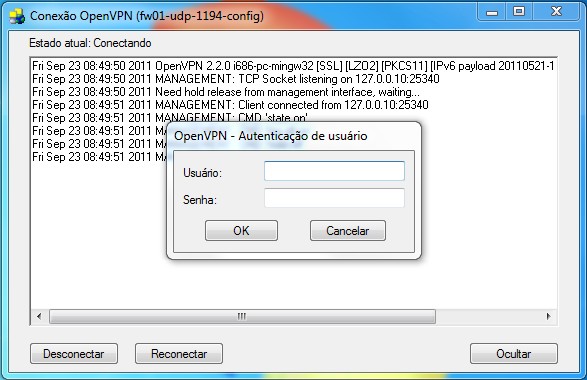
Para se conectar informe o seu Login Único UNIFAL-MG (no caso de alunos, sua matrícula e senha) e clique no botão ‘OK’ (para entender o que é o Login Único UNIFAL-MG clique aqui).
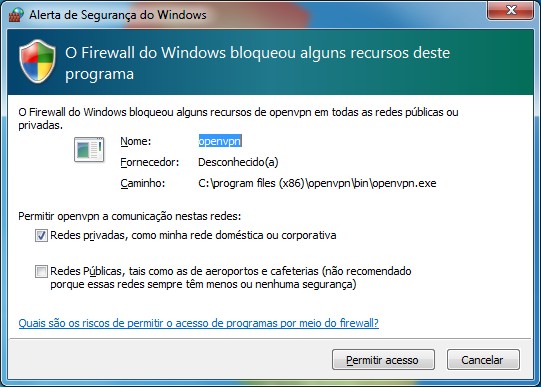
Neste momento o firewall do Windows irá lhe informar que bloqueou a sua conexão. Clique no botão ‘Permitir acesso’ para que o acesso seja liberado. Geralmente esta solicitação só será feita na primeira conexão com o OpenVPN GUI. Atenção: se você tem instalado um outro tipo de firewall no seu computador a mensagem poderá ser diferente e talvez seja necessário liberar a conexão diretamente no seu firewall.

Se o seu Login Único UNIFAL-MG foi aceito (usuário e senha corretos), a sua conexão foi estabelecida e o seu computador já faz parte da rede da UNIFAL-MG.
Utilize os serviços necessários como se estivesse com seu computador conectado à rede local do BCC.
Lembre-se:
- TODAS as conexões são logadas (usuário conectado, data/hora e IP de conexão arquivados) por motivo de segurança.
- TODAS as políticas de acesso à sites, serviços, downloads, etc, serão aplicados à sua conexão VPN.
- Uma conexão VPN é geralmente um pouco mais lenta que o normal pois utiliza criptografia nos dados trafegados.
- Utilize somente para acesso aos recursos de Tecnologia da Informação do Curso de Ciência da Computação da UNIFAL-MG.
Finalizar a Conexão e sair do Programa – Siga os passos abaixo para se desconectar da VPN e desligar o OpenVPN GUI:
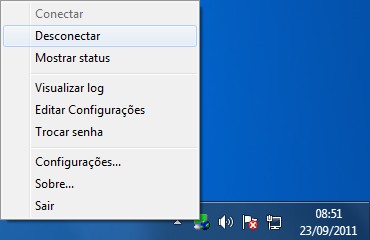
Clique com o botão direito do mouse sobre o ícone do OpenVPN GUI ao lado do relógio do sistema e selecione a opção ‘Desconectar’.
Neste momento você não está mais conectado à rede do BCC.
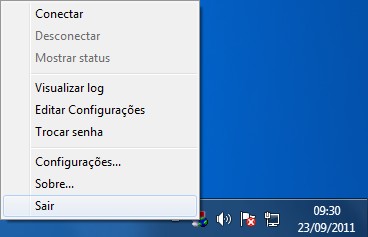
Clique novamente com o botão direito do mouse sobre o ícone do OpenVPN GUI e selecione a opção ‘Sair’ para que o programa seja finalizado.
Instalação e Utilização em Computadores com Sistema Linux padrão Debian (Ubuntu)
– Abra um terminal digitando Ctrl+Alt+T;
– Execute a sequência de comandos abaixo para criar uma pasta “VPN” em sua pasta pessoal e instalar o aplicativo e seus arquivos de configuração;
usuario@ubuntu:~$ mkdir VPN
usuario@ubuntu:~$ cd VPN
usuario@ubuntu:~/VPN$ sudo su
[sudo] password for usuario: <— informe a sua senha
root@ubuntu:/home/usuario/VPN# apt-get install openvpn wget unzip
root@ubuntu:/home/usuario/VPN# wget https://www.unifal-mg.edu.br/dcc/wp-content/uploads/sites/221/2026/10/VPN-BCC-UNIFAL-MG-config-2026.zip
root@ubuntu:/home/usuario/VPN# unzip VPN-BCC-UNIFAL-MG-config-2026.zip
– Confira a versão do OpenVPN com o comando openvpn –version: ela precisa ser a 2.5 ou mais nova;
– Para acessar a VPN abra um terminal digitando Ctrl+Alt+T e execute a sequência de comandos abaixo;
usuario@ubuntu:~$ cd VPN
usuario@ubuntu:~/VPN$ sudo su
[sudo] password for usuario: <— informe a sua senha
root@ubuntu:/home/usuario/VPN# openvpn VPN-BCC-UNIFAL-MG.ovpn
Enter Auth Username: <— informe o seu Login Único UNIFAL-MG
Enter Auth Password: <— informe a sua senha
– Minimize a tela do terminal para que a VPN fique ativa e você possa fazer a sua pesquisa;
– Depois de fazer a sua pesquisa, volte nesta tela do terminal e digite Ctrl+C para fechar a VPN;
Instalação e Utilização em Computadores com Sistema macOS
No macOS, use o Tunnelblick, um cliente OpenVPN gratuito, com o arquivo de configuração de 2026:
- Baixe a versão estável (Stable) do Tunnelblick em tunnelblick.net e instale-a.
- Baixe o arquivo de configuração. Se o navegador não o descompactar sozinho, dê dois cliques nele.
- Dê dois cliques no arquivo VPN-BCC-UNIFAL-MG.ovpn. Quando o Tunnelblick perguntar se deve instalar a configuração para todos os usuários, escolha ‘Somente Eu’. Se o macOS pedir, confirme com a senha de administrador do Mac.
- Desconecte qualquer outra VPN que estiver ligada, como a da UNIFAL.
- Clique no ícone do Tunnelblick, na barra de menus, escolha ‘Conectar a VPN-BCC-UNIFAL-MG’ e informe o seu Login Único UNIFAL-MG (no caso de alunos, sua matrícula e senha).
Para desconectar, clique no ícone do Tunnelblick e escolha ‘Desconectar de VPN-BCC-UNIFAL-MG’.
Lembre-se: os avisos da seção do Windows sobre o registro das conexões e as políticas de acesso valem também para o macOS.