
Introdução
Leia com Atenção: Desde julho/2016 a VPN da UNIFAL-MG não pode mais ser utilizada para conexão ao Portal de Periódicos da CAPES. Para acessar o Portal de Periódicos da CAPES o usuário (servidor ou aluno) deve fazer o acesso através da CAFe – Comunidade Acadêmica Federada, clicando no link ‘ACESSO CAFE’ no próprio Portal de Periódicos. O acesso pode ser feito de qualquer computador ou sistema que tenha um navegador (Chrome, Mozilla, Explorer, etc) sem a necessidade de nenhuma instalação ou configuração adicional do sistema.
Este guia serve como referência para a instalação e utilização do programa cliente OpenVPN (no Windows Vista e mais novos e Linux) e o aplicativo OpenVPN Connect (no Android) e da configuração para acesso seguro à rede da UNIFAL-MG através de redes externas não seguras. Esta conexão pode ser utilizada por servidores para acesso aos recursos de Tecnologia da Informação da UNIFAL-MG.
Atenção: O acesso através da VPN não está disponível para alunos uma vez que todos os serviços disponíveis para os alunos podem ser acessados sem a utilização da VPN. Para casos específicos a liberação será avaliada mediante solicitação via Ordem de Serviço.
OBS: As mesmas restrições e controles que se aplicam aos computadores conectados na rede da UNIFAL-MG se aplicam, também, aos dispositivos conectados na VPN.
Para entender o que é uma VPN clique aqui.
Tutorial Windows
Instalação e Utilização em Computadores com Sistema Windows
Primeiramente, faça o download do programa instalador OpenVPN e da configuração para a rede da UNIFAL-MG , salve-os em algum lugar no seu computador. Execute o instalador com duplo clique. Confirme qualquer solicitação do Windows sobre a execução do arquivo (não se preocupe, o arquivo está livre de vírus).
Siga os passos abaixo, com atenção, para fazer a instalação e utilização do cliente OpenVPN conforme mostrado nas imagens (basicamente você deve clicar em ‘Next >’ (Avançar) e responder afirmativamente (confirmar) a qualquer solicitação do Windows):
Instalação do Programa – Siga com a instalação do programa conforme as imagens abaixo:
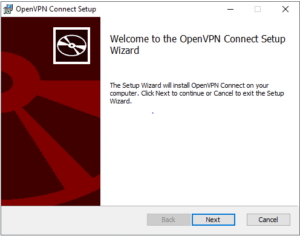
Clique no botão ‘Next’.
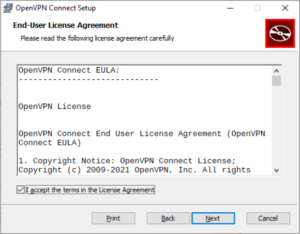
Marque a opção “I accept the terms in the License Agreement” e clique no botão “Next”
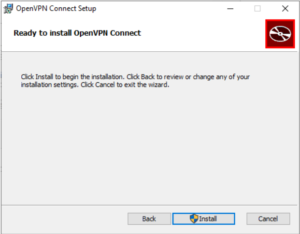
Clique no botão “Install”
Atenção: Nesta etapa será perguntado se o instalador pode fazer as alterações, clique no botão “Sim”
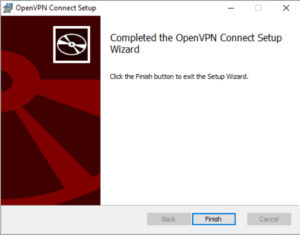
Clique no botão “Finish” para concluir a instalação.
Configuração do acesso – Nesta etapa será feita a importação das configurações de acesso à rede da UNIFAL-MG
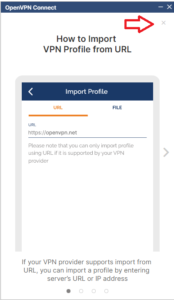
Clique no “X” como apontado na imagem para fechar a tela de boas vindas
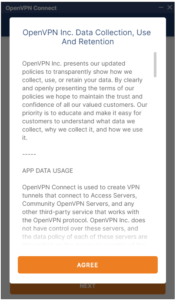
Clique no botão “AGREE”
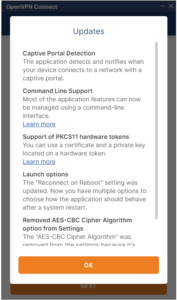
Clique no botão “OK”
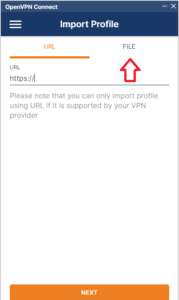
Clique no botão “FILE” como apontado na imagem
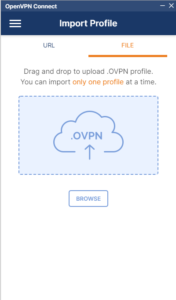
Para adicionar o arquivo de configuração baixado, arraste-o até a área demarcada na janela ou localize-o clicando no botão “BROWSE” e a configuração inicial está pronta.
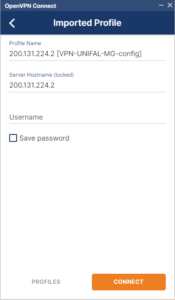
Agora basta inserir seu login institucional (nome.sobrenome) no campo “username” e clicar em ”CONNECT”
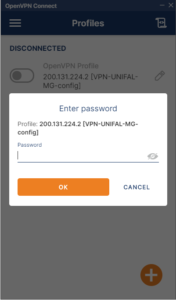
Insira sua senha no campo “Password” e clique em OK
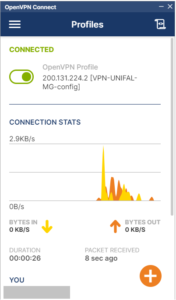
Se o seu Login Único UNIFAL-MG foi aceito (usuário e senha corretos), a sua conexão foi estabelecida e o seu computador já faz parte da rede da UNIFAL-MG. Neste momento o ícone verde “CONNECTED” indica que você está conectado.
Utilize os serviços necessários como se estivesse com seu computador conectado à rede local da UNIFAL-MG.
Lembre-se:
- TODAS as conexões são logadas (usuário conectado, data/hora e IP de conexão arquivados) por motivo de segurança.
- TODAS as políticas de acesso à sites, serviços, downloads, etc, serão aplicados à sua conexão VPN.
- Uma conexão VPN é geralmente um pouco mais lenta que o normal pois utiliza criptografia nos dados trafegados.
- Utilize somente para acesso aos recursos de Tecnologia da Informação da UNIFAL-MG.
Para se desconectar basta clicar no ícone verde “CONNECTED” e a conexão será encerrada
Para se conectar novamente basta abrir o programa OpenVPN na área de trabalho e clicar no botão, conforme indicado abaixo. Logo após será solicitada a senha de acesso

Tutorial Linux
Instalação e Utilização em Computadores com Sistema Linux padrão Debian (Ubuntu)
– Abra um terminal (Ctrl+Alt+T);
– Execute a sequência de comandos abaixo para criar uma pasta “VPN” em sua pasta pessoal e instalar o aplicativo e seus arquivos de configuração;
usuario@ubuntu:~$ mkdir VPN
usuario@ubuntu:~$ cd VPN
usuario@ubuntu:~/VPN$ sudo su
[sudo] password for usuario: <— informe a sua senha
root@ubuntu:/home/usuario/VPN# apt-get install openvpn wget
root@ubuntu:/home/usuario/VPN# wget https://www.unifal-mg.edu.br/nti/wp-content/uploads/sites/12/2019/08/VPN-UNIFAL-MG-Windows-Linux.ovpn
– Para acessar a VPN abra um terminal digitando Ctrl+Alt+T e execute a sequência de comandos abaixo;
usuario@ubuntu:~$ cd VPN
usuario@ubuntu:~/VPN$ sudo su
[sudo] password for usuario: <— informe a sua senha
root@ubuntu:/home/usuario/VPN# openvpn VPN-UNIFAL-MG-Windows-Linux.ovpn
Enter Auth Username: <— informe o seu Login Institucional UNIFAL-MG
Enter Auth Password: <— informe a sua senha
– Minimize a tela do terminal para que a VPN fique ativa e você possa usar o computador normalmente;
– Quando a VPN não for mais necessária, volte nesta tela do terminal e digite Ctrl+C para fechar a VPN;
Tutorial Android
Instalação e Utilização em Dispositivos com Sistema Android 4.0 e mais novos
OBS: Para instalação no Android, acesse o tutorial através do navegador do seu dispositivo.
Primeiramente, instale o aplicativo OpenVPN Connect em seu dispositivo Android. Para isto, acesse a Google Play Store, procure pelo aplicativo e faça a instalação (o aplicativo é grátis). Não baixe o aplicativo de nenhum outro local que não seja a Google Play Store.
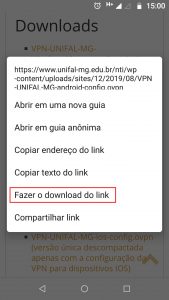
Baixe o arquivo de configuração da VPN no site do NTI aqui. O arquivo será gravado na pasta Download, do seu dispositivo com nome VPN-UNIFAL-MG-Android-iOS.ovpn. Caso o arquivo seja mostrado na tela do navegador do seu dispositivo, volte e mantenha o dedo selecionando o arquivo por 1 segundo. Selecione a opção Fazer o download do link, conforme mostrado na imagem abaixo:
Siga os passos abaixo, com atenção, para fazer a configuração e utilização do aplicativo conforme mostrado nas imagens.
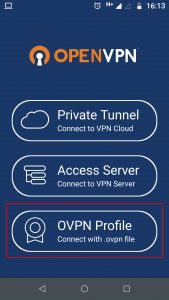
Execute o aplicativo OpenVPN Connect selecionando o seu ícone:

Selecione a opção OVPN Profile, conforme mostrado abaixo
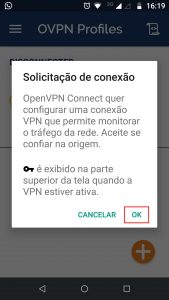
Caso apareça a tela abaixo, selecione OK:
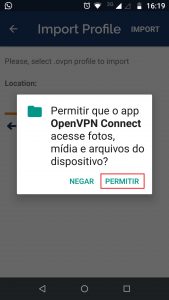
Caso seja solicitada permissão para que o aplicativo OpenVPN Connect acesse fotos, mídia e arquivos do dispositivo, selecione PERMITIR:
Encontre o arquivo de configuração da VPN baixado do site do NTI (geralmente na pasta Download):
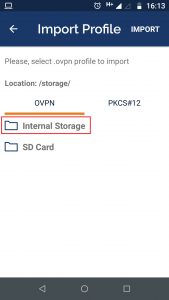
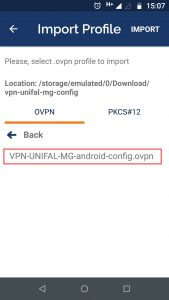
Selecione o arquivo VPN-UNIFAL-MG-android-config.ovpn na pasta de Download:
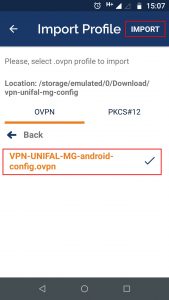
Depois de selecionar o arquivo, selecione a opção IMPORT:
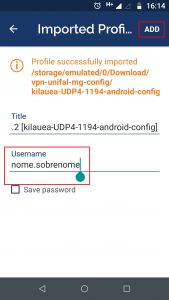
Informe o seu nome de usuário (Login Institucional) e selecione a opção ADD:
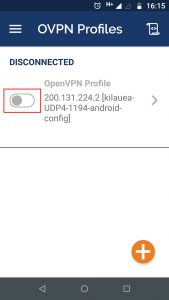
Verifique que a VPN foi configurada e está desligada (DISCONNECTED). Para ligar a VPN, entre no aplicativo OpenVPN Connect e selecione o controle, conforme mostrado abaixo:
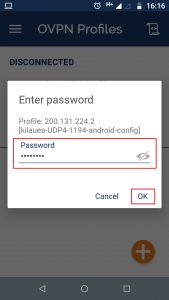
Informe a sua senha:
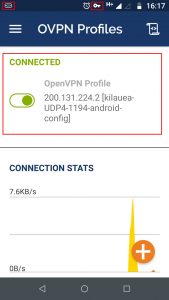
Verifique as informações que identificam a VPN como conectada (CONNECTED). Use os aplicativos em seu dispositivo normalmente:
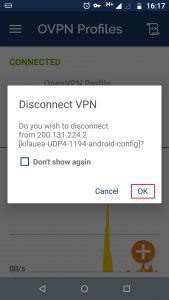
Quando quiser se desconectar da VPN, entre no aplicativo OpenVPN Connect e selecione o controle, conforme mostrado abaixo:
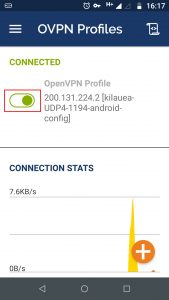
Caso seja solicitada confirmação, selecione a opção OK. Feche o aplicativo OpenVPN Connect:
Tutorial Mac OS X
Instalação e Configuração em computadores Apple
Faça o download dos arquivos de configuração clicando aqui, salve e extraia o arquivo em um local de sua preferência.
Agora, baixe o software Tunnelblick clicando aqui.
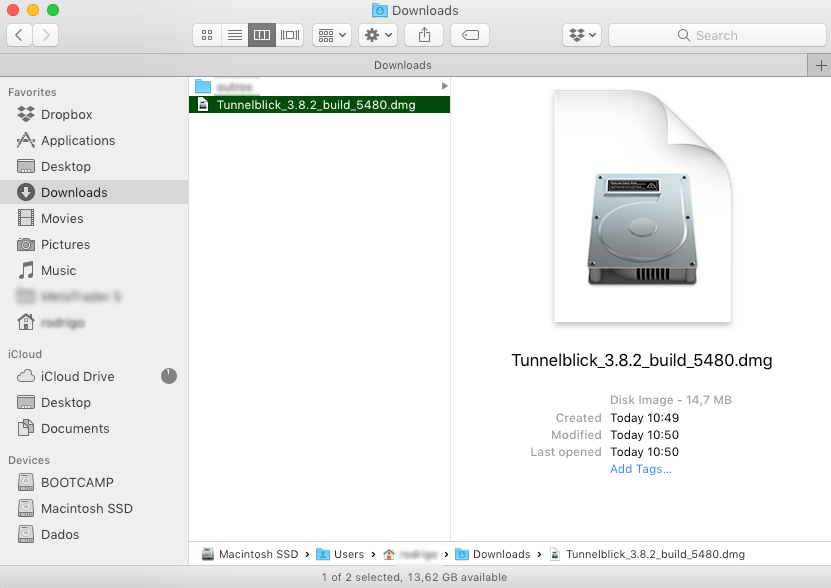
Após a conclusão do download, acesse a pasta Downloads, através do Finder, e clique duas vezes no arquivo Tunnelblick_3.8.2_build_5480.dmg, conforme Fig. 1.
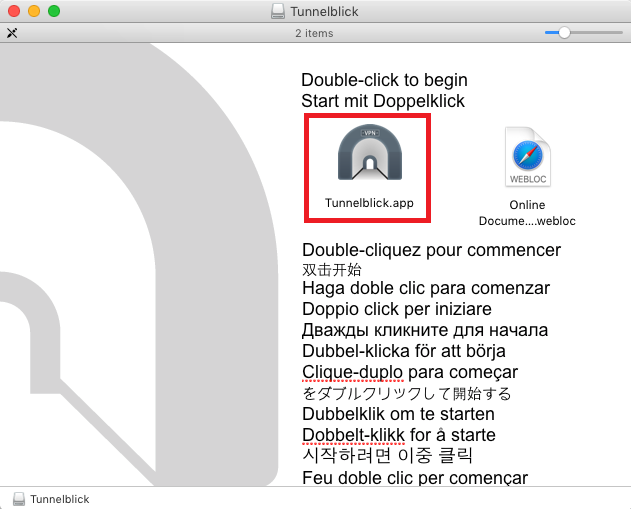
Na tela que se abriu, conforme Fig. 2, clique duas vezes no ícone com a legenda “Tunnelblick.app”.
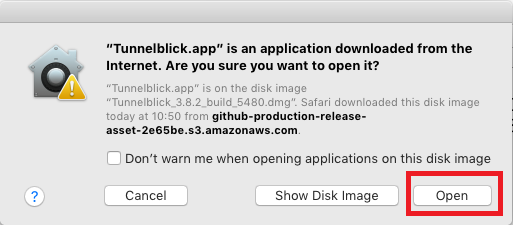
Neste momento será exibida a mensagem da Fig.3, informando que o software foi baixado da internet e lhe perguntando se você tem certeza que deseja abrí-lo. Clique em “Open“.
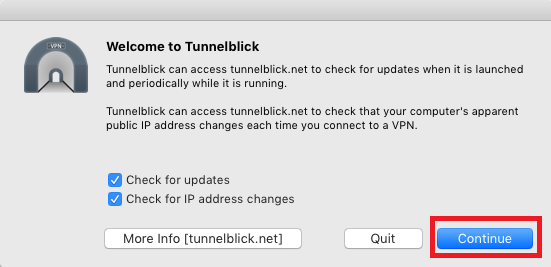
Em seguida, o Tunnelblick solicitará que você o configure para que ele verifique sempre por atualizações e se deve verificar alterações no IP público ao qual você está conectado. Deixe as duas opções marcadas, conforme Fig. 4, e clique em “Continue“.
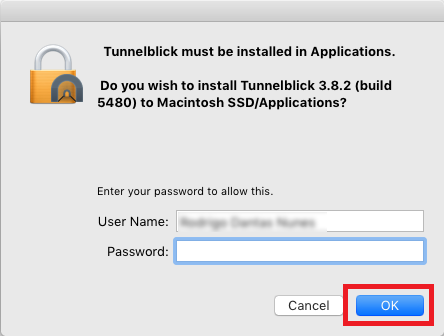
Na próxima tela, Fig. 5, lhe será solicitado a senha do usuário com perfil de administrador no computador sendo usado. Não é a senha do seu usuário na UNIFAL-MG.
Feito isso, a instalação está concluída e será exibida a notificação, constante na Fig. 6, confirmando. Cabe ressaltar que, dependendo das configurações de notificação do seu computador, esta notificação pode não se exibida.

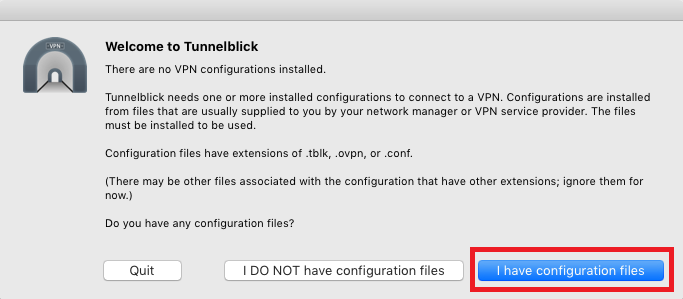
Uma vez instalado, o Tunnelblick exibirá a tela da Fig. 7 para que a configuração seja realizada. Clique em “I have Configuration files“.
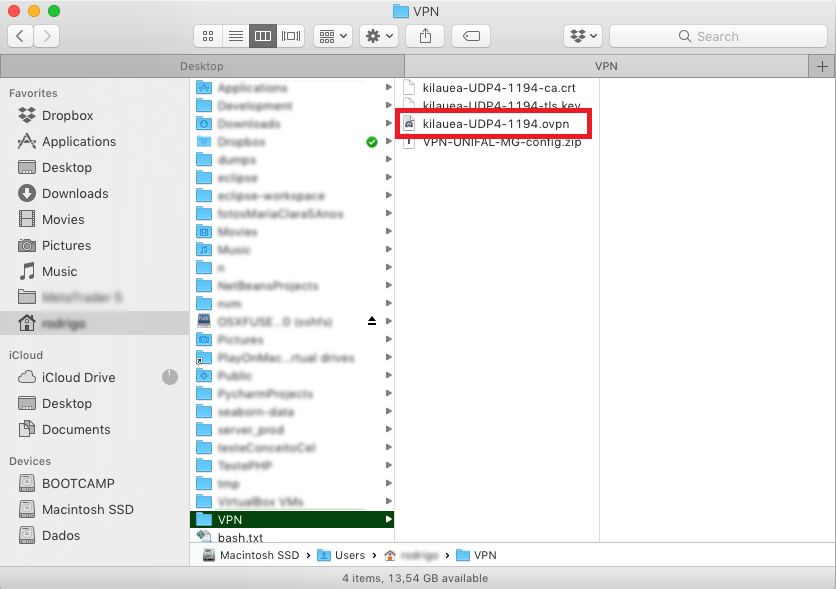
Neste passo, você deve abrir a pasta em que salvou os arquivos baixados na primeira etapa deste tutorial. Conforme Fig. 8, clique no arquivo indicado e arraste-o para o ícone do Tunnelblick na barra superior da sua tela.
Faça como na Fig. 9. Quando aparecer um ícone com uma cruz branca no centro de uma bola verde, solte o arquivo. Obs: Na captura de tela da Fig. 9 o referido ícone não aparece.

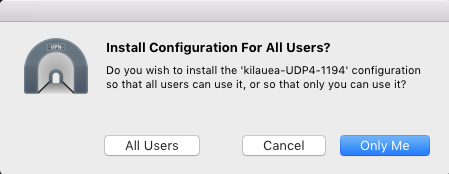
Na tela da Fig. 10 o Tunnelblick questiona se deve realizar a configuração apenas para você (Only Me), ou para todos os usuários do computador (All Users). Clique em “Only Me”.
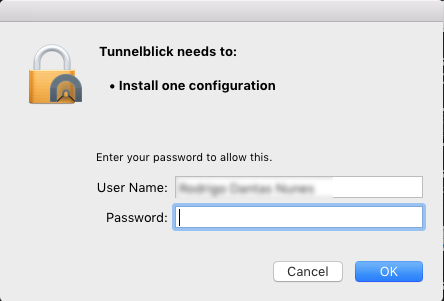
Na próxima tela, Fig. 11, será solicitado novamente o usuário e senha do administrador do computador sendo utilizado. Informe e clique em “OK”.
A seguir, conforme Fig. 12, o Tunnelblick notifica a conclusão da configuração.

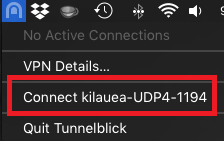
Neste momento já está tudo instalado e configurado. Basta agora, como demostra a Fig. 13, realizar a conexão. Clique no ícone do Tunnelblick na barra superior (destaque azul na Fig. 13) e depois em “Connect kilauea-UDP4-1194“.
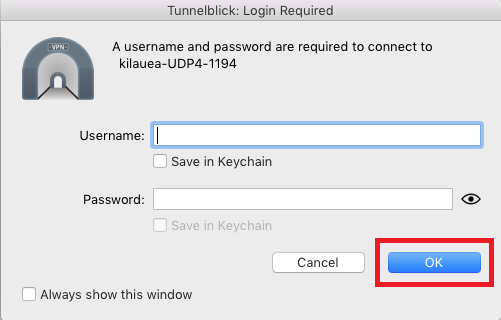
Neste momento, informe seu usuário e senha UNIFAL-MG, conforme Fig. 14, lembrando que não deve ser informado o domínio (@unifal-mg.edu.br), apenas nome.sobrenome no campo usuário.
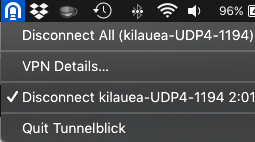
Tudo certo agora. Neste momento você já está na VPN da UNIFAL-MG. Para se desconectar, basta clicar no ícone do Tunnelblick na barra superior e clicar na opção “Disconnect kilauea-UDP4-1194“.
A configuração para acessar a pasta do SAMBA na rede da UNIFAL-MG está disponível no link https://sistemas.unifal-mg.edu.br/app/nti/usuarios/.