
Este guia serve como referência para instalação e utilização do Thunderbird – um aplicativo cliente que realiza o envio e o recebimento de e-mails.
Instalação e configurações
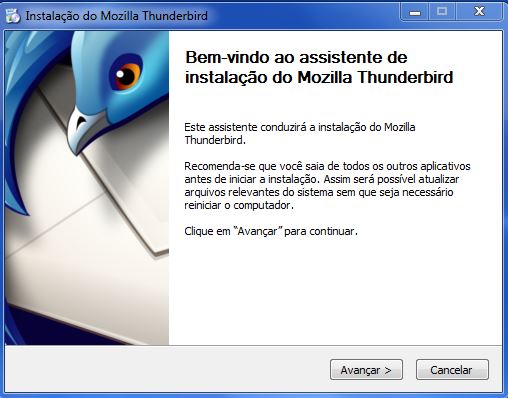
Realizado o download do aplicativo Mozilla Thunderbird, execute o Thunderbird Setup. Na imagem que se segue clique em avançar.
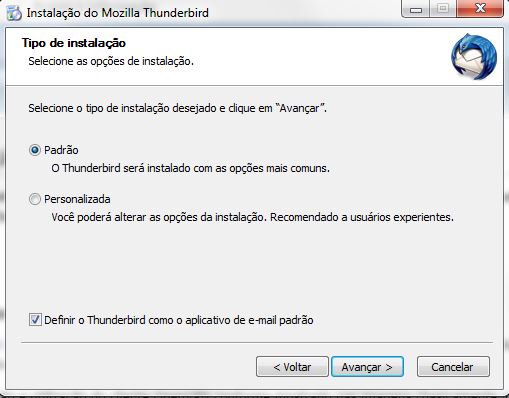
Selecione o tipo de instalação padrão e defina o Thunderbird como aplicativo de e-mail padrão.
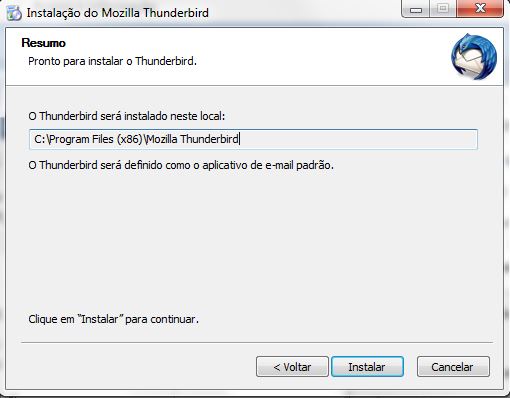
Defina onde o Thunderbird será instalado e selecione o botão Instalar.
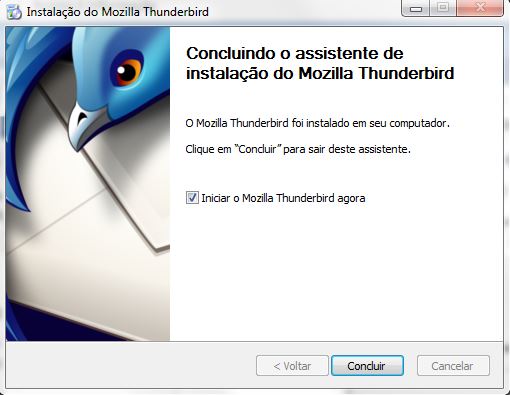
Conclua a instalação.
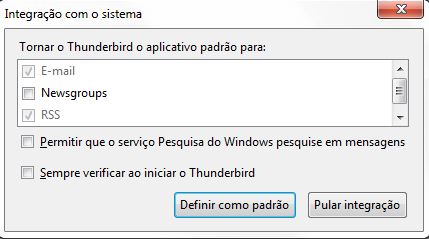
Na integração com o sistema deixe selecionado as opções E-mail e RSS. Feito isso, selecione o botão Definir como padrão.
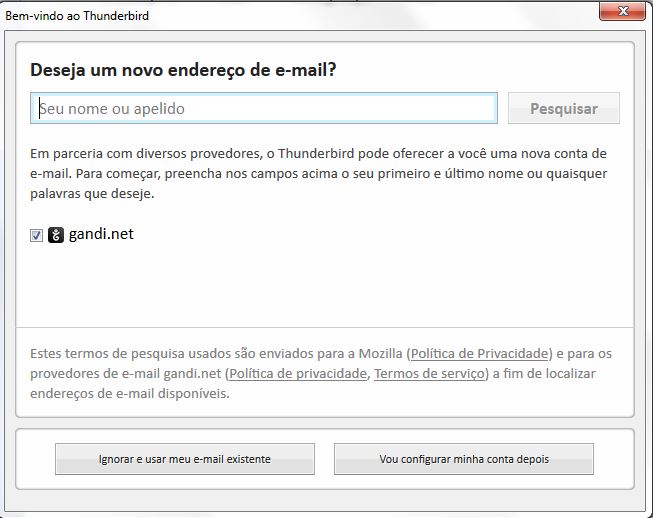
Será perguntado se deseja um novo endereço de e-mail. Selecione o botão ignorar e usar meu e-mail existente.
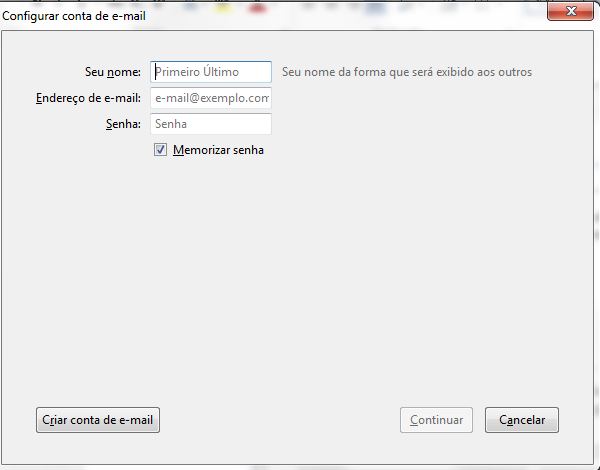
Digite seu nome, endereço de e-mail, senha e selecione o botão continuar.
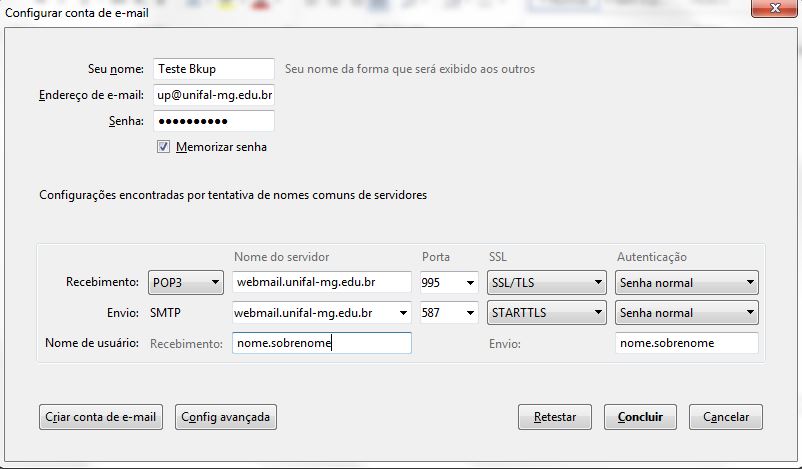
O Thunderbird tentará realizar uma configuração automática. Selecione o botão Config. Manual e realize as configurações.
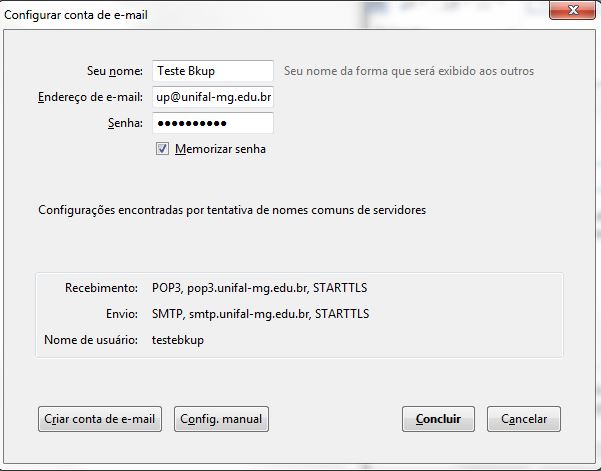
Para Recebimento:
– Recebimento: POP3
– nome do servidor: webmail.unifal-mg.edu.br
– porta: 995
– SSL: SSL/TLS
– Autenticação: senha normal
Para envio:
– Envio: SMTP
– porta: 587
– SSL: STARTTLS
– Autenticação: senha normal
Atenção para o nome de usuário de envio e recebimento: deve estar no formato nome.sobrenome.
Feito isso clique em concluir.
Realizados estes passos, o Thunderbird já está pronto para enviar e receber mensagens.